이 글은 2026년을 기준으로, 비용과 개인정보 보호 문제 없이 자신만의 PC에서 강력한 로컬 AI를 구축하는 Ollama 설치 방법을 완벽하게 안내합니다. 월 수십만 원의 API 비용을 절감하고, 민감한 데이터를 외부로 전송하지 않으며, 오프라인 환경에서도 AI를 자유롭게 사용하고 싶다면 Ollama가 최적의 솔루션입니다. 이 가이드를 통해 단 5분 만에 설치부터 기본 사용법, 환경 최적화까지 모든 것을 마스터하여 로컬 AI 시대의 전문가로 거듭나세요.
목차
- Ollama 설치 전, 내 PC는 준비되었을까? (시스템 요구사항)
- 가장 쉬운 Ollama 설치 방법 (Windows, macOS, Linux 완벽 가이드)
- Ollama 기본 사용법: 3분 만에 첫 AI 모델과 대화하기
- Ollama 환경 변수 설정으로 나만의 AI 환경 최적화
- Ollama 활용도 200% 높이기: 다음 단계
- 결론: 이제 당신도 로컬 AI 전문가입니다
- 자주 묻는 질문 (FAQ)
Ollama 설치 전, 내 PC는 준비되었을까? (시스템 요구사항)
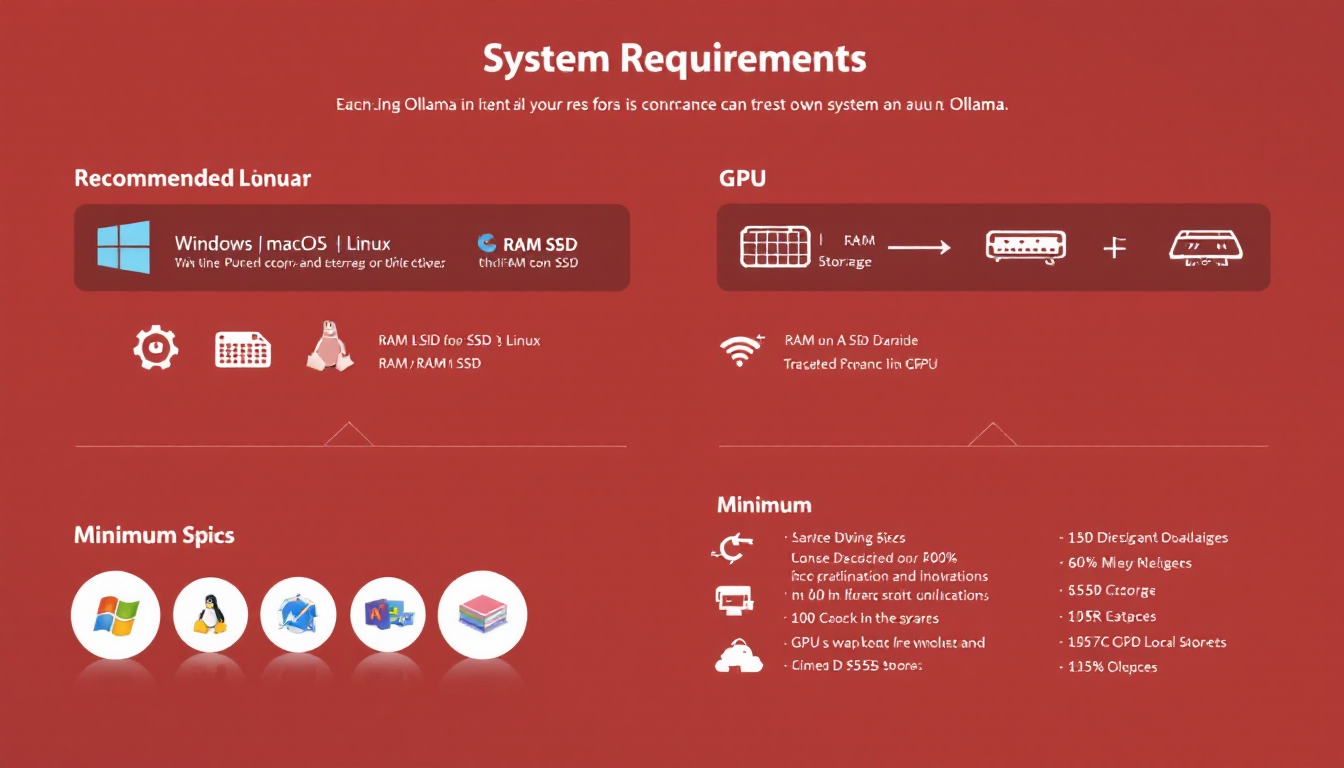
Ollama 설치 방법을 알아보기 전, 가장 먼저 할 일은 내 컴퓨터가 AI 모델을 실행할 준비가 되었는지 확인하는 것입니다. 요구 사양을 미리 확인하지 않으면 설치에 실패하거나 모델 실행 시 심각한 성능 저하를 겪을 수 있습니다. 아래 표를 통해 최소 사양과 원활한 사용을 위한 권장 사양을 확인하세요.
| 구분 | 최소 사양 (간단한 모델) | 권장 사양 (원활한 사용) |
|---|---|---|
| OS | Windows 10/11, macOS 11+, Linux | 최신 버전 OS |
| 메모리(RAM) | 8GB | 16GB 이상 (모델에 따라 다름) |
| 디스크 공간 | 20GB 이상의 여유 공간 | 50GB 이상의 SSD 여유 공간 |
| GPU | (선택) 내장 그래픽 가능 | NVIDIA (8GB+ VRAM), Apple Silicon |
기억해야 할 점은 모델의 크기(파라미터 수)에 따라 요구 사양이 크게 달라진다는 것입니다. 예를 들어 30억(3B) 파라미터 모델은 8GB RAM에서도 실행 가능하지만, 700억(70B) 파라미터 모델은 64GB 이상의 RAM과 고사양 GPU가 필요합니다. 처음에는 작은 모델로 시작하여 점차 사용 환경을 업그레이드하는 것을 추천합니다.
내 PC 사양 초간단 확인법
- Windows:
Ctrl + Shift + Esc를 눌러작업 관리자를 열고,성능탭에서 CPU, 메모리(RAM), 디스크, GPU 정보를 한눈에 확인할 수 있습니다. - macOS: 화면 왼쪽 상단의
Apple 메뉴를 클릭하고이 Mac에 관하여를 선택하면 칩(CPU/GPU), 메모리 등 핵심 정보를 바로 볼 수 있습니다. - Linux: 터미널을 열고
lscpu명령어로 CPU 정보를,free -h명령어로 메모리(RAM) 크기를 확인할 수 있습니다.
가장 쉬운 Ollama 설치 방법 (Windows, macOS, Linux 완벽 가이드)
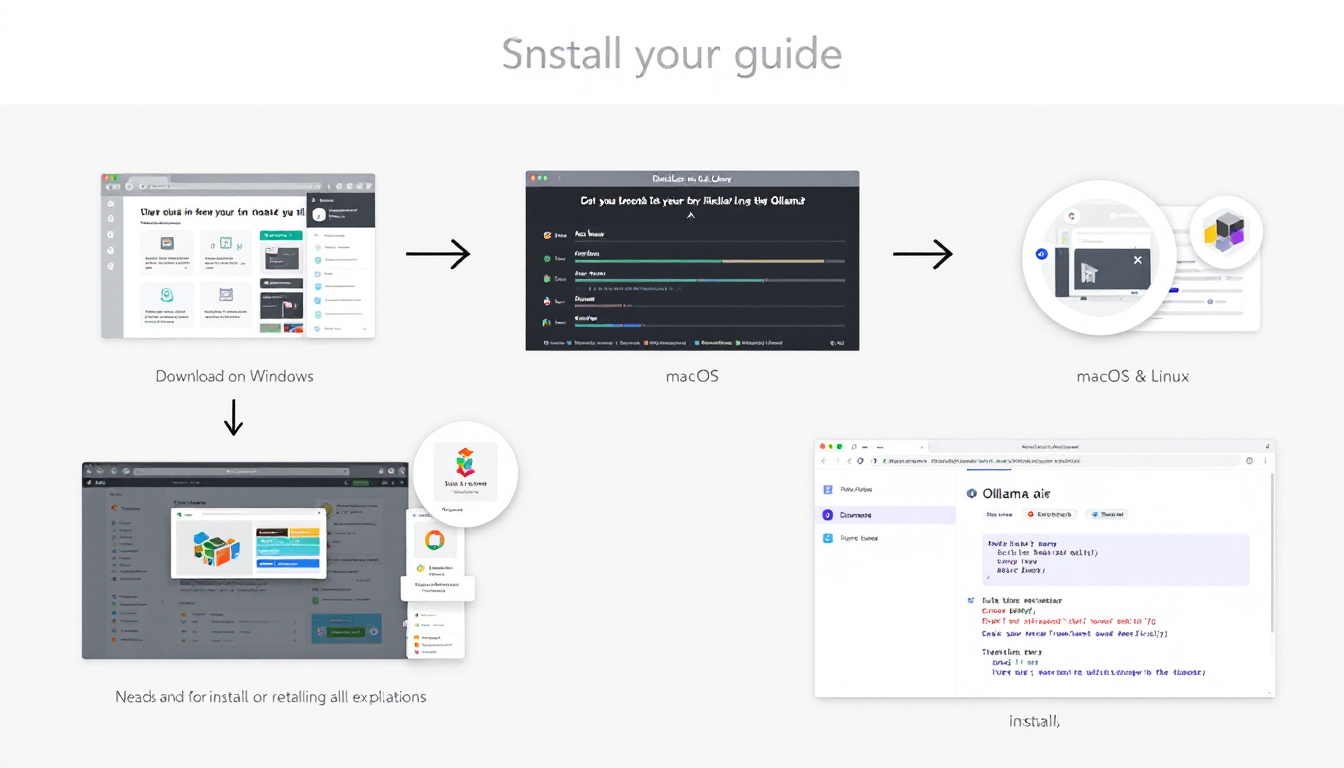
내 PC 사양을 확인했다면 이제 본격적으로 Ollama를 설치할 차례입니다. 각 운영체제(OS)에 맞춰 가장 간단하고 확실한 Ollama 설치 방법을 단계별로 안내합니다.
Windows에서 Ollama 설치 방법
- Ollama 공식 다운로드 페이지(https://ollama.com/download/windows)에 접속하여
Download for Windows버튼을 클릭해 설치 파일을 받습니다. - 다운로드한
OllamaSetup.exe파일을 실행하고, 설치 마법사의 안내에 따라 몇 번의 클릭만으로 설치를 완료합니다. - 설치가 끝나면 화면 오른쪽 아래 시스템 트레이(시계 옆)에 Ollama 라마 아이콘이 나타납니다.
- 설치 확인:
시작 메뉴에서 PowerShell 또는 명령 프롬프트(CMD)를 검색하여 실행한 후,ollama --version명령어를 입력하세요. 버전 정보가 정상적으로 출력되면 설치 성공입니다.
macOS에서 Ollama 설치 방법
- Ollama 공식 다운로드 페이지(https://ollama.com/download/mac)에 접속하여
Download for macOS버튼을 클릭합니다. - 다운로드한
Ollama.dmg파일을 열고, Ollama 아이콘을Applications(응용 프로그램) 폴더로 드래그 앤 드롭하면 설치가 완료됩니다. - 개발자 추천 (Homebrew): 터미널 사용이 익숙하다면,
brew install ollama명령어 한 줄로 더 간편하게 설치할 수도 있습니다. - 설치 확인:
터미널앱을 열고ollama --version명령어를 입력하여 버전이 올바르게 표시되는지 확인합니다.
Linux에서 Ollama 설치 방법
- 가장 간편한 방법 (권장): 터미널을 열고 아래의 공식 설치 스크립트를 복사하여 붙여넣고 실행합니다. 이 스크립트는 Ollama를 자동으로 설치하고, 컴퓨터가 켜질 때마다 자동으로 실행되도록
systemd서비스로 등록해 줍니다.curl -fsSL https://ollama.com/install.sh | sh - 설치 확인 및 서비스 관리:
- 버전 확인:
ollama --version - 서비스 상태 확인:
sudo systemctl status ollama(active (running) 상태인지 확인) - 서비스 시작:
sudo systemctl start ollama(만약 실행 중이 아니라면)
- 버전 확인:
Ollama 기본 사용법: 3분 만에 첫 AI 모델과 대화하기
Ollama 설치를 마쳤다면, 이제 가장 흥미로운 단계인 AI 모델과 직접 대화할 시간입니다. Ollama 기본 사용법은 매우 직관적이어서, 몇 가지 핵심 명령어만 알면 누구나 쉽게 사용할 수 있습니다.
핵심 명령어 요약
| 명령어 | 설명 | 예시 |
|---|---|---|
ollama run |
모델을 다운로드하고 즉시 대화를 시작합니다. | ollama run llama3 |
ollama pull |
모델을 미리 다운로드만 합니다. 대화는 시작하지 않습니다. | ollama pull gemma2 |
ollama list |
내 PC에 설치된 모델 목록과 크기를 확인합니다. | ollama list |
ollama rm |
설치된 모델을 삭제하여 디스크 공간을 확보합니다. | ollama rm llama3 |
ollama ps |
현재 메모리에 로드되어 실행 중인 모델을 확인합니다. | ollama ps |
ollama show |
모델의 상세 정보(파라미터, 시스템 프롬프트 등)를 봅니다. | ollama show llama3 |
2026년 로컬 LLM 시작을 위한 추천 모델
어떤 모델부터 시작해야 할지 고민이라면, 아래 2026년 기준 인기 있는 모델들을 참고하세요. PC 사양에 맞는 모델을 선택하는 것이 중요합니다.
- 초경량 (8GB RAM 추천):
gemma2:2b: 구글의 최신 경량 모델로, 간단한 질의응답과 텍스트 생성에 탁월합니다.phi-3: Microsoft의 모델로, 작은 크기에도 불구하고 뛰어난 코딩 및 논리 추론 능력을 보여줍니다.
- 균형 (16GB RAM 추천):
llama3: Meta의 주력 모델로, 대부분의 작업에서 훌륭한 성능을 내는 가장 표준적인 선택지입니다. (기본 8B 모델)qwen2: 알리바바가 개발한 모델로, 특히 한국어 및 여러 언어를 처리하는 다국어 능력이 뛰어납니다.
- 고성능 (32GB+ RAM, GPU 권장):
llama3:70b: 최고 수준의 추론 능력과 전문적인 답변 생성이 필요할 때 사용하는 전문가용 모델입니다.
실습: Llama 3 모델과 첫 대화하기
이제 직접 모델을 실행해 봅시다.
- 터미널(Windows는 PowerShell)을 열고
ollama run llama3를 입력합니다. - 처음 실행하는 경우 Llama 3 모델 다운로드가 자동으로 시작됩니다. 다운로드가 완료되면 프롬프트가
>>>모양으로 바뀌며 입력을 기다립니다. - “한국의 수도는 어디야?” 와 같이 질문을 입력하고 Enter 키를 누릅니다. 모델이 생성하는 답변을 확인하세요.
- 대화를 종료하고 싶을 때는
/bye를 입력합니다.

Ollama 환경 변수 설정으로 나만의 AI 환경 최적화
Ollama는 기본 설정만으로도 훌륭하게 작동하지만, 몇 가지 Ollama 환경 변수 설정을 통해 사용 환경을 더욱 쾌적하게 만들 수 있습니다. 예를 들어 C 드라이브 용량이 부족할 때 모델 저장 위치를 D 드라이브로 변경하거나, 자주 쓰는 모델의 응답 속도를 높이는 등의 고급 설정이 가능합니다.
왜 환경 변수를 설정해야 할까?
가장 일반적인 시나리오는 모델 저장 경로 변경입니다. LLM 모델 파일은 개당 수십 GB에 달하기 때문에, 용량이 작은 SSD 대신 대용량 하드디스크(HDD)에 저장하고 싶을 수 있습니다. 또한, Ollama를 API 서버처럼 활용할 때 접속 주소를 변경하거나 동시 처리량을 늘리는 등 세부적인 제어가 필요할 때 환경 변수 설정은 필수적입니다.
주요 환경 변수와 활용 시나리오
| 변수명 | 설명 | 활용 예시 |
|---|---|---|
OLLAMA_MODELS |
모델 파일이 저장되는 경로를 지정합니다. | SSD가 아닌 대용량 HDD로 경로를 변경하여 공간 확보 |
OLLAMA_HOST |
Ollama 서버가 응답할 IP 주소와 포트를 설정합니다. | 0.0.0.0으로 설정하여 다른 PC에서 내 Ollama 서버에 접속 |
OLLAMA_KEEP_ALIVE |
모델을 메모리에서 유지할 시간을 설정합니다. (기본 5분) | -1로 설정하여 자주 쓰는 모델을 항상 메모리에 상주시켜 응답 속도 향상 |
OLLAMA_NUM_PARALLEL |
동시에 처리할 수 있는 요청 수를 지정합니다. | API 서버로 활용 시 값을 4 정도로 늘려 동시 사용자 처리 |
OS별 Ollama 환경 변수 설정 방법
Windows:
시작 메뉴에서 ‘시스템 환경 변수 편집’을 검색하여 실행합니다.환경 변수버튼을 클릭하고, ‘사용자 변수’ 섹션에서새로 만들기를 선택합니다.변수 이름에OLLAMA_MODELS,변수 값에D:\ollama_models와 같이 원하는 경로를 입력하고 확인을 누릅니다.- 설정을 적용하려면 시스템 트레이에서 Ollama 아이콘을 우클릭하여
Quit Ollama를 선택한 후, 다시 실행해야 합니다.
macOS:
- 터미널을 열고 아래 명령어를 실행하여 환경 변수를 시스템에 영구적으로 등록합니다. (앱을 재시작해도 유지됨)
launchctl setenv OLLAMA_MODELS /Users/YourUsername/Documents/OllamaModels - 설정 적용을 위해 메뉴 막대에서 Ollama 아이콘을 클릭하여 앱을 종료하고 다시 시작합니다.
Linux (systemd 사용 시):
- 터미널에서
sudo systemctl edit ollama.service명령어를 실행하여 설정 파일을 엽니다. - 편집기가 열리면 아래 내용을 파일에 추가하고 저장합니다.
[Service]
Environment="OLLAMA_MODELS=/path/to/your/models"
Environment="OLLAMA_KEEP_ALIVE=-1"
sudo systemctl daemon-reload와sudo systemctl restart ollama명령어를 차례로 실행하여 변경된 설정을 적용합니다.
Ollama 활용도 200% 높이기: 다음 단계
Ollama 기본 사용법을 익혔다면, 이제 Ollama를 더욱 실용적으로 활용해볼 차례입니다. Ollama는 단순히 터미널에서 대화하는 것을 넘어, 다양한 애플리케이션과 연동하여 무한한 가능성을 열어줍니다.
Open WebUI로 나만의 ChatGPT 만들기
터미널 환경이 불편하다면 ChatGPT와 유사한 웹 인터페이스를 5분 안에 구축할 수 있습니다. Docker가 설치되어 있다면 아래 명령어 한 줄만 실행하면 됩니다.
docker run -d -p 3000:8080 --add-host=host.docker.internal:host-gateway --name open-webui ghcr.io/open-webui/open-webui:main이제 웹 브라우저에서 http://localhost:3000으로 접속하면 나만의 로컬 ChatGPT 화면을 만날 수 있습니다.
VSCode와 연동하여 코딩 비서로 활용하기
개발자라면 코딩 에디터인 VSCode와 Ollama를 연동하여 강력한 AI 코딩 비서를 만들 수 있습니다. Continue와 같은 VSCode 확장 프로그램을 설치하고, 설정에서 Ollama 모델(예: 코딩에 특화된 codegemma)을 연결하세요. 실시간 코드 자동 완성, 코드 리팩토링 제안, 버그 수정 아이디어 등을 로컬 환경에서 안전하게 받을 수 있습니다.
API를 이용한 자동화 프로그램 개발
Ollama는 API를 제공하므로, Python, JavaScript 등 다양한 프로그래밍 언어를 이용해 자신만의 AI 애플리케이션을 개발할 수 있습니다. 예를 들어, 아래는 Python으로 특정 질문에 대한 답변을 받아오는 간단한 스크립트입니다.
# 먼저 라이브러리를 설치하세요: pip install ollama
import ollama

response = ollama.chat(
  model='llama3',
  messages=[{'role': 'user', 'content': 'Why is the sky blue?'}],
)

print(response['message']['content'])
이 기능을 활용하면 반복적인 문서 요약, 이메일 초안 작성, 데이터 분석 등 다양한 자동화 프로그램을 만들 수 있습니다.
결론: 이제 당신도 로컬 AI 전문가입니다
이 글을 통해 Ollama 설치 방법부터 기본 사용법, 그리고 환경 변수 설정을 통한 최적화까지, 로컬 LLM 환경 구축의 모든 과정을 마스터하셨습니다. 이제 여러분의 컴퓨터는 강력한 AI 모델을 실행할 수 있는 베이스캠프가 되었습니다.
Ollama는 단순한 도구를 넘어, AI 기술의 주도권을 소수의 거대 기업이 아닌 개인에게 돌려주는 중요한 움직임입니다. 오늘 배운 내용을 바탕으로 데이터를 안전하게 보호하며 자신만의 AI 비서를 만들고, 창의적인 아이디어를 코드로 구현하며, 반복적인 작업을 자동화하는 등 무한한 가능성에 도전해 보세요.
Ollama를 설치하며 겪었던 경험이나 자신만의 활용 팁이 있다면 댓글로 공유해주세요. 이 글이 도움이 되셨다면 주변 동료에게도 공유하여 로컬 AI의 세계를 함께 탐험해보는 것은 어떨까요? 여러분의 로컬 AI 여정을 응원합니다.
자주 묻는 질문 (FAQ)
Q1: 제 컴퓨터에 분명 GPU가 있는데 CPU로만 작동해요.
A: NVIDIA 그래픽 카드 사용자의 경우, 최신 드라이버가 설치되었는지 먼저 확인하세요. 터미널에서 nvidia-smi 명령어를 실행했을 때 GPU 정보가 정상적으로 나타나야 합니다. Linux 환경에서는 CUDA 드라이버가 올바르게 설치되었는지 추가로 점검해야 할 수 있습니다.
Q2: 모델 다운로드 속도가 너무 느려요.
A: 먼저 인터넷 연결 상태를 점검하고, 모델을 저장할 디스크의 여유 공간이 충분한지 확인하세요. 대용량 모델은 다운로드에 시간이 오래 걸릴 수 있으므로, ollama pull 명령어를 사용해 미리 받아두는 것을 추천합니다.
Q3: ‘Error: out of memory’ 오류가 발생하며 모델이 실행되지 않아요.
A: 현재 PC의 사용 가능한 RAM 용량보다 더 큰 모델을 실행하려고 할 때 발생하는 대표적인 오류입니다. ollama list 명령어로 설치된 모델들의 크기를 확인하고, 현재 실행하려는 모델보다 더 작은 모델(예: 7B 대신 3B)을 사용해 보세요. 또는 실행 중인 다른 무거운 프로그램(웹 브라우저, 게임 등)을 종료하여 메모리를 확보하는 것도 좋은 방법입니다.
Q4: 다른 컴퓨터에서 제 Ollama 서버로 접속이 안 돼요.
A: OLLAMA_HOST 환경 변수를 0.0.0.0으로 올바르게 설정했는지 다시 확인하세요. 또한, Windows 방화벽이나 사용 중인 공유기, 클라우드 서버의 보안 그룹 등에서 Ollama가 사용하는 기본 포트인 11434번을 허용했는지 반드시 점검해야 합니다.